วันพฤหัสบดีที่ 9 กุมภาพันธ์ พ.ศ. 2560

Fingerprint Senser โมดูลสแกนลายนิ้วมือ สำหรับ Arduino

 Fingerprint Senser โมดูลสแกนลายนิ้วมือ สำหรับ Arduino

การต่อสายกับบอร์ด Arduino Uno
  • VCC : สีแดง - 5V
  • GND : สีดำ - GND
  • RX : สีขาว - 3
  • TX : สีเขียว - 2

โคดตัวอย่างการใช้งาน Arduino Fingerprint Scanner Code แบบเข้าใจง่าย
2. เพิ่มลายนิ้วมือลงในโมดูล โดย อัพโหลด Arduino Fingerprint Scanner Code จากไฟล์ตัวอย่าง enroll.ino จากโฟลเดอร์ Fingerprint\examples\enroll
พิมพ์เลข ID ที่ต้องการบันทึก เช่น
  • พิมพ์เลข 2 เพื่อบันทึกลายนิ้วมือ ID 2 แล้วกดปุ่ม Send
  • เอามือออก และประทับลายนิ้วมืออีกครั้ง 
  • โปรแกรมบันทึกเรียบร้อยได้เป็น ID #2 ที่ตรงกับลายนิ้วมือที่สแกน
3. การสแกนอ่านลายนิ้วมือว่าเป็นของใคร ทำได้โดย อัพโหลด Arduino Fingerprint Scanner Code ไฟล์ตัวอย่าง fingerprint.ino จากโฟลเดอร์ Fingerprint\examples\fingerprint
  • เมื่อรันโปรแกรมและวางนิ้วมือที่สแกน ก็จะพบข้อมูลว่าตรงกับเลข ID อะไร
  • ถ้าไม่ตรงก็จะไม่พบหมายเลข ID

ข้อมูล Fingerprint Senser โมดูลสแกนลายนิ้วมือ

  • Supply voltage: 3.6 - 6.0VDC
  • Operating current: 120mA max
  • Peak current: 150mA max
  • Fingerprint imaging time: 
  • Window area: 14mm x 18mm
  • Signature file: 256 bytes
  • Template file: 512 bytes
  • Storage capacity: 162 templates
  • Safety ratings (1-5 low to high safety)
  • False Acceptance Rate: <0.001% (Security level 3)
  • False Reject Rate: <1.0% (Security level 3)
  • Interface: TTL Serial
  • Baud rate: 9600, 19200, 28800, 38400, 57600 (default is 57600)
  • Working temperature rating: -20C to +50C
  • Working humidy: 40%-85% RH
  • Full Dimensions: 56 x 20 x 21.5mm
  • Exposed Dimensions (when placed in box): 21mm x 21mm x 21mm triangular
  • Weight: 20 grams
ข้อมูลเพิ่มเติม Fingerprint Senser โมดูลสแกนลายนิ้วมือ

อ้างอิง

 https://www.arduinoall.com/product/1336/fingerprint-arduino-senser-โมดูล-สแกนลายนิ้วมือ-สำหรับ-arduino

การใช้งาน Arduino + Relay Module ควบคุมการปิดเปิดเครื่องใช้ไฟฟ้า

การใช้งาน Arduino + Relay Module ควบคุมการปิดเปิดเครื่องใช้ไฟฟ้า

ตัวอย่างการใช้งาน Arduino + Relay Module
ควบคุมการปิดเปิดเครื่องใช้ไฟฟ้า


    รีเลย์ (Relay) เป็นอุปกรณ์ไฟฟ้าชนิดหนึ่ง ซึ่งทำหน้าที่ตัดต่อวงจรแบบเดียวกับสวิตช์ โดยควบคุมการทำงานด้วยไฟฟ้า Relay มีหลายประเภท ตั้งแต่ Relay ขนาดเล็กที่ใช้ในงานอิเล็กทรอนิกส์ทั่วไป จนถึง Relay ขนาดใหญ่ที่ใช้ในงานไฟฟ้าแรงสูง โดยมีรูปร่างหน้าตาแตกต่างกันออกไป แต่มีหลักการทำงานที่คล้ายคลึงกัน สำหรับการนำ Relay ไปใช้งาน จะใช้ในการตัดต่อวงจร ทั้งนี้ Relay ยังสามารถเลือกใช้งานได้หลากหลายรูปแบบ


ภายใน Relay จะประกอบไปด้วยขดลวดและหน้าสัมผัส 
         หน้าสัมผัส NC (Normally Close) เป็นหน้าสัมผัสปกติปิด โดยในสภาวะปกติหน้าสัมผัสนี้จะต่อเข้ากับขา COM (Common) และจะลอยหรือไม่สัมผัสกันเมื่อมีกระแสไฟฟ้าไหลผ่านขดลวด         หน้าสัมผัส NO (Normally Open) เป็นหน้าสัมผัสปกติเปิด โดยในสภาวะปกติจะลอยอยู่ ไม่ถูกต่อกับขา COM (Common) แต่จะเชื่อมต่อกันเมื่อมีกระแสไฟไหลผ่านขดลวด         ขา COM (Common) เป็นขาที่ถูกใช้งานร่วมกันระหว่าง NC และ NO ขึ้นอยู่กับว่า ขณะนั้นมีกระแสไฟฟ้าไหลผ่านขดลวดหรือไม่ หน้าสัมผัสใน Relay 1 ตัวอาจมีมากกว่า 1 ชุด ขึ้นอยู่กับผู้ผลิตและลักษณะของงานที่ถูกนำไปใช้ จำนวนหน้าสัมผัสถูกแบ่งออกดังนี้         สวิตช์จะถูกแยกประเภทตามจำนวน Pole และจำนวน Throw ซึ่งจำนวน Pole (SP-Single Pole, DP-Double Pole, 3P-Triple Pole, etc.) จะบอกถึงจำนวนวงจรที่ทำการเปิด-ปิด หรือ จำนวนของขา COM นั่นเอง และจำนวน Throw (ST, DT) จะบอกถึงจำนวนของตัวเลือกของ Pole ตัวอย่างเช่น SPST- Single Pole Single Throw สวิตช์จะสามารถเลือกได้เพียงอย่างเดียวโดยจะเป็นปกติเปิด (NO-Normally Open) หรือปกติปิด (NC-Normally Close) แต่ถ้าเป็น SPDT- Single Pole Double Throw สวิตช์จะมีหนึ่งคู่เป็นปกติเปิด (NO) และอีกหนึ่งคู่เป็นปกติปิดเสมอ (NC) 
ตัวอย่างที่1 ควบคุมมอเตอร์ให้หมุนได้ทั้งซ้าย-ขวา โดยไม่ต้องการคุมความเร็วรอบ
มอเตอร์หมุนขวา     

        มอเตอร์หมุนซ้าย


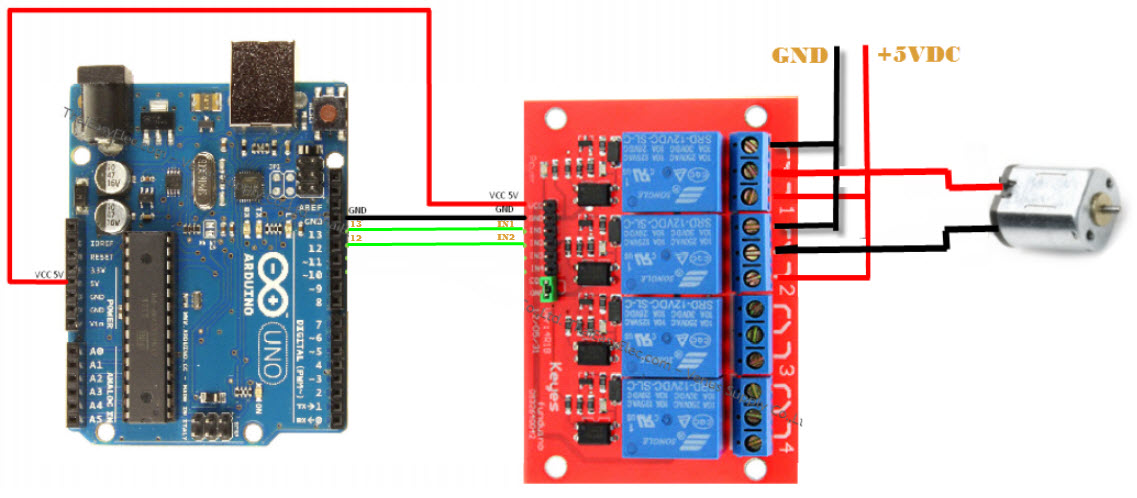
    จากวงจรนี้ เราจะเห็นได้ว่าในการจะควบคุมให้มอเตอร์หมุนไปกลับ หรือ ซ้าย-ขวา นั้นจะต้องใช้ Relay 2 ตัวในการควบคุม วิธีการต่อวงจรเป็นดังนี้
• นำขั้ว + ของมอเตอร์ต่อเข้ากับขา COM ของรีเลย์ตัวที่ 1
• นำขั้ว – ของมอเตอร์ต่อเข้ากับขา COM ของรีเลย์ตัวที่ 2
• นำขา NC ของรีเลย์ทั้ง 2 ตัว ต่อเข้ากับไฟลบ (GND)
• นำขา NO ของรีเลย์ทั้ง 2 ตัว ต่อเข้ากับไฟบวก (+5VDC)
วิธีต่อใช้งานจริงตามภาพด้านล่างนี้ โดยมีอุปกรณ์ดังนี้ Arduino + Relay Module + DC Motor


ภาพแสดงการต่อใช้งาน Arduino + Relay Module + Motor


หลักการการทำงานคือ มีบอร์ด Arduino UNO R3 ในการรับข้อมูลจากคอมพิวเตอร์สื่อสารผ่านพอร์ต Serial แล้วนำค่าที่ได้ไปตรวจสอบว่าตรงกับค่าที่กำหนดไว้หรือไม่ ถ้าตรงกันก็สั่งให้ Relay ทำงานตามที่เราต้องการ
ตัวอย่างโค้ดโปรแกรม
#define R 13 //กำหนดขาที่นำไปต่อกับรีเลย์
#define L 12
char test ; //สร้างตัวแปรไว้สำหรับรอรับข้อมูล
void setup()
{
// Open serial communications and wait for port to open:
Serial.begin(9600);
pinMode(R, OUTPUT); // กำหนดโหมดให้เป็น Output
pinMode(L, OUTPUT);
}
void loop() // run over and over
{
if (Serial.available()) // ตรวจสอบว่ามีข้อมูลเข้ามาหรือไม่
test = Serial.read();
else if (test == '1') // ถ้าข้อมูลที่เข้ามาคือ 1, 2, 3 ให้ทำงานตามที่กำหนด
{
digitalWrite(R, HIGH);
digitalWrite(L, LOW);
else if (test == '2')
{
digitalWrite(L, HIGH);
digitalWrite(R, LOW);
}
else if (test == '3')
{
digitalWrite(L, LOW);
digitalWrite(R, LOW);
}
}
ขั้นตอนการทดสอบ
1. ดาวน์โหลดโปรแกรมสำหรับส่งข้อมูลผ่าน Serial (ในบทความนี้ใช้โปรแกรม Terminal.exe)
2. เปิดโปรแกรม Arduino นำโค้ดตัวอย่างด้านบน ไปรันและอัพโหลดไปยัง Arduino UNO R3
3. เปิดโปรแกรม Terminal.exe เลือก Com Port และกำหนดความเร็วในการรับส่งข้อมูล จากนั้นกดปุ่ม Connect

4. ทำการส่งข้อมูลให้ Arduino โดยพิมพ์ข้อความลงในช่องด้านล่างของโปรแกรม
a. ข้อมูลที่กำหนดไว้คือ 1 = หมุนขวา, 2 = หมุนซ้าย, 3 = หยุดหมุน


อ้างอิง
www.thaieasyelec.com/article-wiki/review-product-article/ตัวอย่างการใช้งาน-arduino-relay-module-ควบคุมการปิดเปิดเครื่องใช้ไฟฟ้า.html

โปรเจค หุ่นยนต์เดินตามเส้น 2 เซ็นเซอร์ Arduino

โปรเจค หุ่นยนต์เดินตามเส้น 2 เซ็นเซอร์ Arduino


          โปรเจค หุ่นยนต์เดินตามเส้น 2 เซ็นเซอร์ Arduino หุ่น ยนต์และมนุษย์มีหลักการทำงานที่เหมือนกัน คือ หน่วยรับข้อมูลเข้า (Input Unit) หน่วยประมวลผล (Process Unit) และหน่วยแสดงผล (Output Unit) ดังนั้นการที่หุ่นยนต์จะเคลื่อนที่ไปให้ตรงเป้าหมาย หุ่นยนต์จะต้องมีอุปกรณ์ที่จะตรวจสอบตำแหน่งและส่งข้อมูลที่ได้ไปยังหน่วย ประมวลผล เพื่อให้มอเตอร์ทำการแสดงผลโดยการไปยังเป้าหมายต่อไป อุปกรณ์พื้นฐานที่ใช้ในการตรวจสอบตำแหน่งนั้น คือ โมดูลเซ็นเซอร์แสงสำหรับตรวจจับวัตถุกีดขวาง


           เซ็นเซอร์แบบนี้จะมีช่วงในการทำงาน หรือ ระยะในการตรวจจับจะได้ใกล้กว่าแบบ Opposed mode ซึ่งในสภาวะการทำงานปกติ พื้นเเป็นสีขาว ตัวรับ Receiver จะสามารถรับสัญญาณแสงจากตัวส่ง  Emitter ได้ตลอดเวลา เนื่องจากลำแสง สะท้อนกลับมาได้ จะแสดงค่า เป็น 0


และ เมื่อพื้นเป็นสีดำ แสงสะท้อนกลับมาไม่ได้   จึงทำให้ตัวรับ Receiver ไม่สามารถรับลำแสงที่จะสะท้อนกลับมาได้ จะแสดงค่า เป็น 1


การทำงานของ หุ่นยนต์เดินตามเส้น Arduino
 
           เซ็นเซอร์ตรวจสอบการสะท้อนแสงกลับมา ได้หรือไม่ แล้วส่งสัญญาณไปยัง Arduino Uno R3 แล้ว Arduino Uno R3 จึงไปสั่งให้มอเตอร์ทำงาน โดย Motor Drive Module L298N ให้เป็นไปตามการส่งค่ามาของเซ็นเซอร์

 
โปรเจค หุ่นยนต์เดินตามเส้น Arduino เวอร์ชั่น 1 นี้ เราจะใช้ 2 เซ็นเซอร์อินฟราเรด คือด้านซ้ายและด้านขวา  โดย เมื่อเซ็นเซอร์ ทั้งด้านซ้ายและด้านขวา ตรวจสอบแล้วเป็นพื้นสีขาว ลำแสง สามารถสะท้อนกลับมาได้ทั้งคู่  ( 0 , 0 ) ให้หุ่นยนต์เคลื่อนที่ไปข้างหน้า


หากเซ็นเซอร์ซ้ายมาพบพื้นสีดำ  และ เซ็นเซอร์ขวาพบพื้นสีขาว ( 1 , 0 ) ให้หุ่นยนต์เลี้ยวไปทางด้านซ้าย


หากเซ็นเซอร์ขวามาพบพื้นสีดำ  และ เซ็นเซอร์ซ้ายพบพื้นสีขาว ( 0 , 1 ) ให้หุ่นยนต์เลี้ยวไปทางด้านขวา

 
หากเซ็นเซอร์ทั้งสองมาอยู่บนเส้นสีดำทั้งคู่ ( 1 , 1 ) ให้หุ่นยนต์หยุด


โดยสรุป มี 4 เงื่อนไขที่ หุ่นยนต์เดินตามเส้น Arduino รับค่าจากเซ็นเซอร์ซ้ายและขวา
คือ (0 ,0) | (0 ,1) | (1 , 0) | (1 ,1 ) แสดงตามตารางด้านล่าง
อินพุต
เอาต์พุต
การเคลื่อนที่ของหุ่นยนต์
เซ็นเซอร์ซ้าย
เซ็นเซอร์ขวา
มอเตอร์ซ้าย
 
มอเตอร์ขวา
LS
RS
LM1
LM2
RM1
RM2
 
0
0
0
0
0
0
เดินหน้า
0
1
1
0
0
0
เลี้ยวขวา
1
0
0
0
1
0
เลี้ยวซ้าย
1
1
1
0
1
0
หยุด
เราจะสร้าง หุ่นยนต์เดินตามเส้น Arduino และ เขียนโปรแกรมตามเงื่อนไขที่แสดงในตารางด้านบน
     
     10. สกรูหัวกลมน็อตตัวเมีย ขนาด 3มม ยาว12 มม.

     11. Mounting Bracket for HC-SR04 Ultrasonic Module แบบสั้น
   
     12. ตัดแผ่นอะคริลิค หนา 3 มิลลิเมตร ขนาด 3 x 10 เซ็นติเมตร 

เริ่มต้นด้วยการ ประกอบ Smart Robot Car Chassis Kit

ต่อวงจร Arduino  UNO กับ L298N  Motor Driver ตามรูปการต่อวงวงจร
 
นำไฟจากแบตเตอรี่ลิเธียม 18650 ไปต่อตรงกับ L298N  Motor Driver (ไม่ต่อกับ พอร์ต Power Supply ของ บอร์ด Arduino  UNO R3 ) และ นำไฟ 5 โวลต์ ที่ออกจาก L298N  Motor Driver ต่อออกไปเลี้ยง บอร์ด Arduino  UNO R3 ตามรูปการต่อวงวงจร


ต่อวงจร Arduino  UNO กับ IR Infrared Obstacle Avoidance Sensor ตามรูป


แผ่นอะคริลิค ขนาด 10 x 3 เซ็นติเมตร ประกอบ เข้ากับ เซ็นเซอร์ซ้ายและขวา


ยึดเข้ากับ Mounting Bracket for HC-SR04 Ultrasonic Module แบบสั้น


ยึดเข้ากับ ตัวหุ่นยนต์


เมื่อต่อวงจร หุ่นยนต์เดินตามเส้น เสร็จ ต่อสาย USB จากคอมพิวเตอร์ เข้ากับ Arduino  UNO R3 ปรับ ระยะการตรวจจับ โดย เมื่อ เซ็นเซอร์ อยู่ที่พื้นปรกติ ให้ไฟ LED ติด 2 ดวง และ เมื่อ เข้าไปในพื้นที่ สีดำ ให้ ไฟ LED ติด 1 ดวง


ถาพรวมเมื่อต่อเสร็จแล้ว


เปิดโปรแกรม Arduino (IDE) และ Upload โค้ดนี้ ไปยัง บอร์ด Arduino UNO R3


 /*-------definning Inputs------*/
int LS = 2;     // left sensor
int RS  = 3;      // right sensor

/*-------definning Outputs------*/
int LM1 = 4;      // left motor
int LM2 =  5;       // left motor
int RM1 =  6;       // right motor
int RM2 =  7;       // right motor

/*-------PWM ควบคุมความเร็วมอเตอร์-----*/
int PWM1 = 10;    // PWM left motor
int PWM2 = 11;    // PWM right motor
int SPEED = 90;  // Speed PWM สามารถปรับความเร็วได้ถึง 255

void setup()
{
  pinMode(LS, INPUT);
  pinMode(RS, INPUT);
  pinMode(LM1, OUTPUT);
  pinMode(LM2, OUTPUT);
  pinMode(RM1, OUTPUT);
  pinMode(RM2, OUTPUT);
  pinMode(PWM1, OUTPUT);
  pinMode(PWM2, OUTPUT);
}

void loop()

{

  if (!(digitalRead(LS)) && !(digitalRead(RS)))    // Move Forward
  {
    analogWrite(PWM1, SPEED);
    digitalWrite(LM1, HIGH);
    digitalWrite(LM2, LOW);
    analogWrite(PWM2, SPEED);
    digitalWrite(RM1, HIGH);
    digitalWrite(RM2, LOW);
  }


  if (!(digitalRead(LS)) && digitalRead(RS))    // Turn right
  {
    digitalWrite(LM1, LOW);
    digitalWrite(LM2, LOW);
    analogWrite(PWM2, SPEED);
    digitalWrite(RM1, HIGH);
    digitalWrite(RM2, LOW);
  }

  if (digitalRead(LS) && !(digitalRead(RS)))    // turn left
  {
    analogWrite(PWM1, SPEED);
    digitalWrite(LM1, HIGH);
    digitalWrite(LM2, LOW);
    digitalWrite(RM1, LOW);
    digitalWrite(RM2, LOW);
  }

 if (digitalRead(LS) && digitalRead(RS))    // stop

  {
    digitalWrite(LM1, LOW);
    digitalWrite(LM2, LOW);
    digitalWrite(RM1, LOW);
    digitalWrite(RM2, LOW);
  }

}